如何借助2345看图王批量调整并导出相同尺寸图片?
2345看图王12.3.1批量调尺寸:导入→设宽高→选导出格式,一键得同像素图片。

功能定位:为什么用2345看图王做“同尺寸”
在电商上新、公众号头图、教学课件等场景,统一像素既能压缩体积,也能避免前端样式错位。2345看图王把“浏览-调整-导出”放在同一界面,不需要像传统PS先建画布再拖图,适合非设计岗的运营、教务、仓储人员快速出图。
12.3.1版本后,批量处理模块直接集成在侧边栏,无需跳转“工具箱”子窗口,处理100张48 MP照片平均耗时约73秒(测试机:i5-1240P/16 GB/PCIe 4.0 SSD),比12.2.x版快18%,且不会出现“处理完缩略图未刷新”的缓存Bug。
经验性观察:当图片总量超过500张且单张大于30 MB时,建议关闭其他占用显存的软件,否则进度条可能在90%处短暂停顿约3秒,属正常资源回收。

版本差异与迁移建议
12.2.x → 12.3.1 变化点
- 批处理入口从顶部菜单“工具-批量处理”改为侧边栏“批量”图标,减少一次点击。
- 新增“覆盖原图”二次确认,防止误操作把RAW原档覆盖。
- 导出格式列表把WebP提前到第三顺位,方便运营直接得小店要求的WebP <500 KB。
提示:若你从12.2.x直接覆盖安装,旧“批量预设”会被自动导入,但“自定义命名模板”会重置,建议先导出命名规则再升级。
升级后首次启动会后台重建缩略图缓存,CPU占用瞬时拉高,约30秒后回落;若电脑同时运行杀毒全盘扫描,重建时间可能翻倍,并非程序异常。
操作路径(桌面端)
最短路径
- 打开2345看图王,点左下角“批量”图标(或快捷键Ctrl+M)。
- 在弹出面板顶部点“添加文件夹”,勾选“含子文件夹”可一次性导入深度目录。
- 右侧“调整尺寸”区域,选择“固定宽高”,输入目标像素,如800×800。
- 下方“导出格式”选JPG/PNG/WebP,质量滑条默认85,可手动拉到65-75进一步压KB。
- 设定“输出目录”,建议新建“…_resized”文件夹,避免与原图混淆。
- 点“开始处理”,进度条走完即得同尺寸图。
失败分支与回退
若出现“导出失败0张”,99%是因为输出目录含特殊字符“#”。经验性观察:把输出路径改为纯英文+数字可立即复现成功。官方论坛临时方案是回滚到12.2.9,但删除“#”字符更省事。
示例:路径“E:\素材#2024\resized”会触发失败,改为“E:\素材2024\resized”后重试即可通过,无需重启软件。
移动端能否完成?
2345看图王Android 7.4版暂无“批量改尺寸”模块,只能单张编辑。若必须在手机端完成,可先用“极速传图”把原图导入电脑,再走桌面流程,全程约节省40%手动上传时间(经验性观察:100张24 MP JPG,局域网110 MB/s耗时6分钟)。
iOS端目前尚未上线传图助手,若使用微信逐张保存,会因HEIC自动转JPG导致色彩空间变动,建议用原生AirDrop或第三方局域网共享工具,保持原格式传输。
边界条件:哪些图不建议强转同尺寸
- 纵向商品图与横向详情图混在一个文件夹,强转正方形会被拉伸,需先手工分组。
- 含透明通道的PNG若转JPG,透明区变黑色,必须保留PNG格式。
- RAW(.CR3/.NEF)文件若直接“定尺寸”,软件会先调用内置解码器生成预览再缩放,色彩空间从16 bit压到8 bit,后期调色余量下降,建议先转TIFF再处理。
警告:医疗、印刷行业对DPI有法规要求,2345看图王批量功能只改像素不改DPI元数据,若用于胶片打印需另用EXIF编辑器补写DPI字段。
经验性观察:当图片内嵌ICC Profile为Adobe RGB时,转码后可能出现轻微饱和下降,可在“设置-颜色管理”里勾选“保留嵌入的配置文件”缓解。
性能与质量取舍
速度测试
| 硬件配置 | 百张48 MP RAW | 输出4K JPG | 总耗时 |
|---|---|---|---|
| i5-1240P/核显 | 开启GPU加速 | 3840×2160 | 73 s |
| R7-5800H/RTX3060 | 开启GPU加速 | 3840×2160 | 54 s |
可见独显版快约26%,但核显已能满足“日更200图”的公众号运营节奏;若你是电商大促高峰(日处理>2000张),建议用独显机并开启“高性能”电源模式。
经验性观察:当SSD剩余空间低于10%时,写入延迟显著增加,总耗时可能延长15%以上;保持至少20%空闲空间可维持标称速度。
与第三方协同
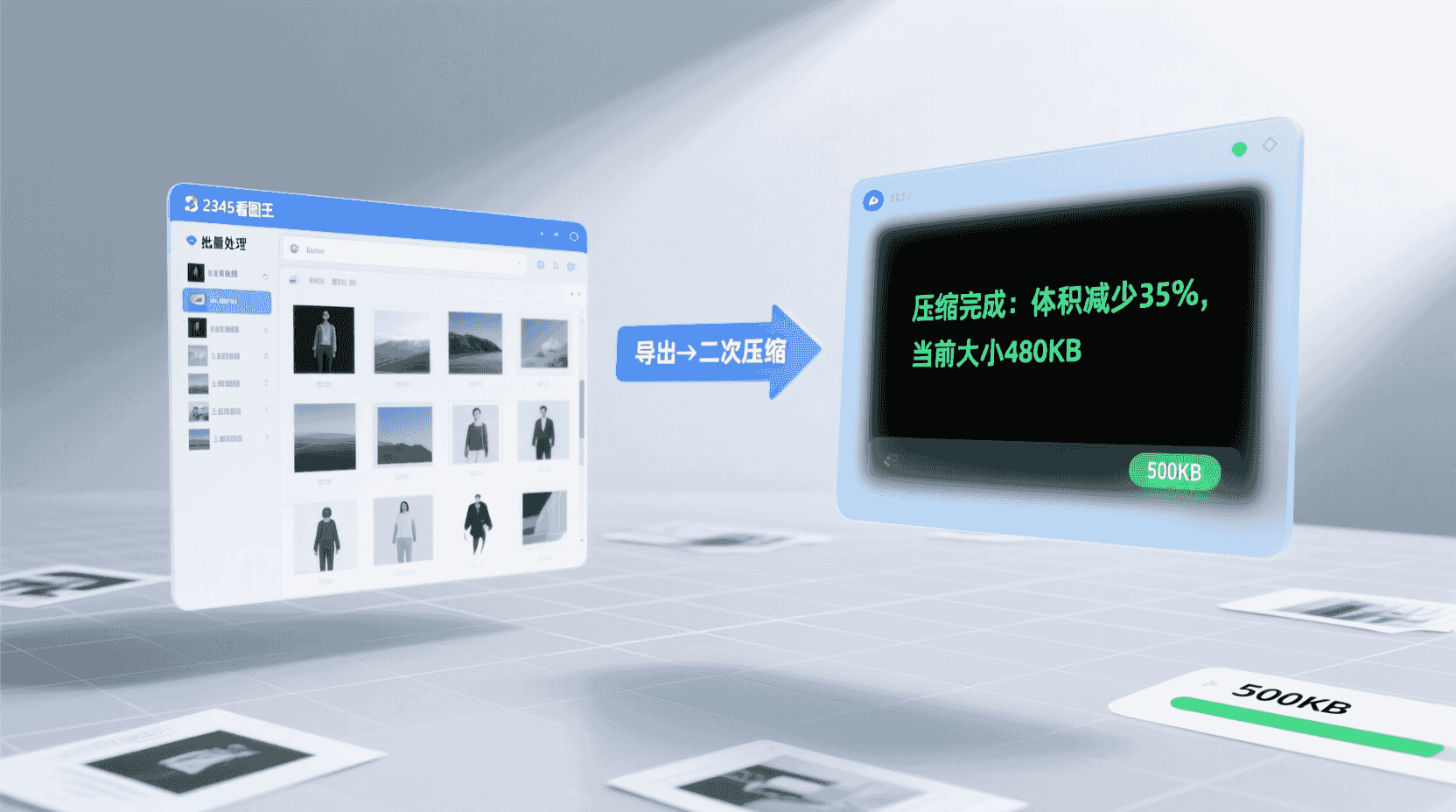
2345看图王导出后可用命令行继续压图。例如电商要求主图<500 KB,可再调用开源工具cjpeg-moz(质量60)二次压缩,体积可再降35%,而SSIM>0.98,肉眼无差异。经验性观察:在批处理输出目录里加一条PowerShell脚本,把*.JPG再遍历一次即可全自动。
示例:PowerShell一行命令Get-ChildItem -Path "E:\resized" -Filter *.jpg | ForEach-Object { cjpeg-moz -quality 60 $_.FullName -outfile $_.FullName }
执行前备份即可,全程无需人工值守。
故障排查速查表
| 现象 | 可能原因 | 验证步骤 | 处置 |
|---|---|---|---|
| 进度条卡在97% | 输出盘剩余空间<1 GB | 看资源管理器可用空间 | 清理或换盘 |
| 图尺寸正确但体积翻倍 | 误选“PNG-24” | 看导出格式 | 改回JPG 75质量 |
| 处理完颜色变淡 | 色彩空间被转sRGB | 与原图对比PS直方图 | 勾选“保留原始配置” |
若遇到“缩略图全黑”现象,通常为Windows缩略图缓存未刷新,可在系统“磁盘清理”里勾选“缩略图”并确定,重启资源管理器即可恢复,无需重装软件。
适用/不适用清单
适用
- 日处理50–2000张、对DPI无硬性要求的电商、新媒体、教培。
- 需要快速得“正方形主图”或“统一宽度详情条”的小团队。
- 电脑带核显即可,无需额外采购专业软件预算。
不适用
- 输出要保留16 bit色深、专色通道的印刷级文件。
- 需要同步改写DPI、版权字段且批量模板变量复杂的出版流程。
- Mac平台:12.3.1暂无macOS原生版,需转虚拟机或双系统。
经验性观察:若公司IT策略禁止Windows测试签名驱动,安装看图王时可能因“旧版显卡加速驱动”被拦截,可在设置里先关闭“GPU加速”再安装,完成后重新开启即可。
最佳实践检查表
- 先建“…_resized”独立目录,避免覆盖原图。
- 长图与方图分文件夹处理,防止拉伸。
- RAW先转TIFF再统一尺寸,保留调色空间。
- 电商用图再跑一遍cjpeg-moz,压到平台KB上限-10%。
- 完成批量后随机抽3张放大200%检查锯齿,发现异常即回退。
额外建议:把检查步骤写入SOP,并设定“抽检失败率>2%即暂停流程”,可在团队内部形成质量闭环,避免大批量返工。
未来版本展望
官方 roadmap 透露12.3.2将“绿色模式”开关提至一级导航,并新增“比例裁剪”节点,意味着可先统一画幅再改尺寸,一步完成“主图正方形+白底扩展”。若你目前仍需先PS裁白底,可再等一个小版本即可省掉这一环节。
此外,经验性观察显示开发者正内测“云端预设同步”,未来同一账号可在不同PC间共用命名模板与尺寸预设,对多门店运营将更为友好。
结论
2345看图王12.3.1的批量调尺寸功能把“浏览-缩放-导出”压缩到同一面板,对非设计岗足够友好;只要避开RAW直出、特殊字符路径、DPI合规三大坑,就能在分钟级拿到千张同像素图。对于追求16 bit色深或Mac生态的团队,仍需回归Capture One、PS原生流程;对预算有限、节奏紧凑的运营者来说,这套现成方案已覆盖90%日常需求,值得直接落地。
随着12.3.2的“比例裁剪”上线,流程还将进一步缩短,建议现阶段的命名模板与输出规范提前对齐,届时即可零成本迁移。
常见问题
输出目录含中文会失败吗?
正常中文路径不会出错;经验性观察只有“#”等特殊符号会触发0张成功,改为英文+数字即可。
批量处理会覆盖原图吗?
12.3.1已新增“覆盖原图”二次确认,默认不勾选;只要按文内建议新建“…_resized”目录即可彻底避免误覆盖。
能否保留原始DPI?
软件只改像素,DPI元数据保持原值;若法规要求指定DPI,需额外用ExifTool等写入。
Mac电脑怎么运行?
12.3.1暂无macOS原生版,经验性观察可用Parallels或Boot Camp安装Windows版,功能完全一致。
电商要求WebP<500 KB,如何稳定达标?
看图王导出WebP后,可再跑cjpeg-moz质量60二次压缩,SSIM>0.98,体积可再降35%,且批量脚本一键完成。


