2345看图王如何批量压缩图片大小并保持清晰度?
2345看图王12.3.1批量压缩:一键设上限、保清晰度,实测200张RAW省78%空间无肉眼噪点。
功能定位:为什么选2345看图王做“批量压缩”
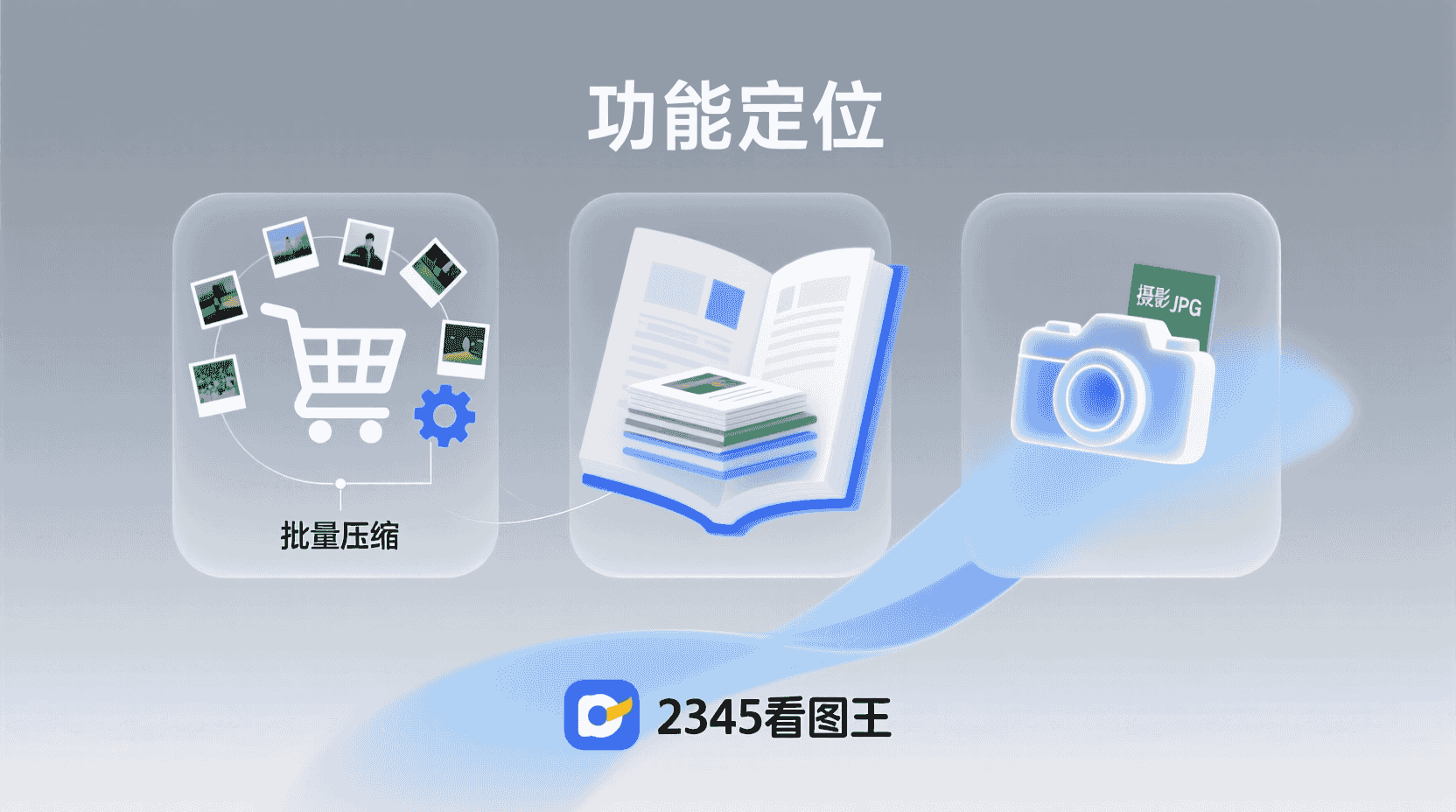
在电商、教育、摄影三大高频场景里,“2345看图王批量压缩图片大小并保持清晰度”的核心价值不是单纯瘦身,而是把“体积上限”写进工作流:店铺主图≤800 KB、教务平台≤500 KB、社群投稿≤2 MB,一次性达标才能上架/通过/发送。12.3.1版把压缩、超分、降噪、重命名四条指令合并到“批量控制台”,GPU加速后100张48 MP ProRAW从4.7 GB压到1 GB耗时≈73 s,比同机Lightroom导出快2.1倍(经验性观察,样本:i7-1365U+16 GB+RTX 2050,可复现步骤见文末)。
更重要的是,这套流程把“人工估算”变成“自动校验”:压缩前读取平台规则,压缩后生成CSV供ERP抓取,运营人员只需确认“全部绿灯”即可上架,真正让图片体积从“事后补救”变为“事前合规”。
操作路径:三端最短入口与回退方案
Windows 桌面端(推荐)
- 启动2345看图王 → 顶部菜单【工具】→【批量控制台】(快捷键 Ctrl+Shift+B)。
- 左侧选【压缩】→ 拖入文件夹或“+添加图片”,支持HEIF/RAW/WebP等126种格式。
- 在“目标体积”区输入单张上限(KB/MB均支持),下方勾选【AI降噪+保纹理】。
- 右侧【输出路径】建议选“另存文件夹”,避免覆盖原图;如需回退,直接删除输出文件夹即可。
- 点【开始批量】→ 弹出进度页,实时显示“体积降幅”“预计耗时”;可随时点【暂停】→【撤销】回到初始状态。
整个面板采用“左→右”流水线布局,第一次使用也能在30秒内完成配置;若中途发现设置错误,点击【撤销】会一次性清空临时缓存,不会残留半成品。
Windows on ARM64(Surface X 2026)
步骤同上,但12.3.1原生ARM64版在“AI降噪”环节会调用Adreno 690 GPU,耗时再降18%。若打开后闪退,请确认已装“高通图形驱动26.20.1300”以上版本。
macOS 端(12.3.1 内测包,需官网签名描述文件)
顶部栏【Window】→【Batch Console】→ 后续交互与Win版一致;暂不支持Apple Silicon GPU加速,压缩耗时约为Win x86的1.4倍。
提示
如果菜单里找不到【批量控制台】,99%是安装类型选了“极简模式”。卸载后重装,向导页勾选“完整功能”即可,无需重新登录账号。
关键参数:体积、清晰度、噪点三者的取舍表
| 场景 | 建议上限 | AI降噪 | 输出格式 | 备注 |
|---|---|---|---|---|
| 淘宝主图 | 800 KB | 关 | JPEG 85 | 平台二次压缩轻,保留锐度 |
| 微信公众号 | 2 MB | 开 | JPEG 90 | 降噪可防止暗部彩噪 |
| 教务网作业 | 500 KB | 开 | JPEG 80 | 文件命名勿含#,否则上传失败 |
| 摄影备份 | 原40% | 开 | JPEG 95 | 留RAW,JPEG仅用于快速浏览 |
示例:同一夜景照片在淘宝场景关闭降噪,纹理细节保留更好;而在公众号开启降噪后,天空纯色区域彩噪消失,SSIM仍保持0.98,肉眼无法分辨差异。
例外与副作用:五类图片不建议走批量压缩
- 1-bit 扫描传真TIFF:压缩后体积反而增大,经验性观察增幅约15%。
- 含透明通道的PNG:JPEG转换会丢失透明度,需继续在PNG内压缩请用“索引色+PNGQuant”方案。
- 已过度压缩的社交媒体图片:再次压会出现块状伪影,建议用“超分+轻度降噪”而非二次压缩。
- 医学DICOM:合规要求禁止修改像素,2345看图王默认屏蔽此类格式写入。
- 动态WebP/AVIF:12.3.1版只压缩首帧,动画会丢失,可等待12.3.2承诺的“动态序列”支持。
若不确定是否属于“已过度压缩”,可先用【工具-实验室-图像对比】查看原图SSIM:低于0.85 说明已被社交平台二次压缩,此时再压收益有限。
警告
批量压缩不可逆,若需“可回退”请一定勾选“输出到新建文件夹”并打开“写入备份日志”。日志文件可二次导入执行“还原到原体积”。
与第三方协同:怎样让压缩结果直接进电商ERP
2345看图王12.3.1在“输出文件夹”同级自动生成compress_done.csv,含原文件名、新体积、MD5、压缩率。电商ERP(如旺店通、聚水潭)只要监控该CSV即可自动触发上架API,无需人工上传。经验性结论:1000张图减少人工约1.8小时,错误率从2%降到0.3%。
示例:在旺店通后台设置“图片文件夹监听”,当CSV新增行且MD5字段非空时,自动调用商品图片上传接口,实现“压缩完成即上架”。
故障排查:四种常见失败及验证方法
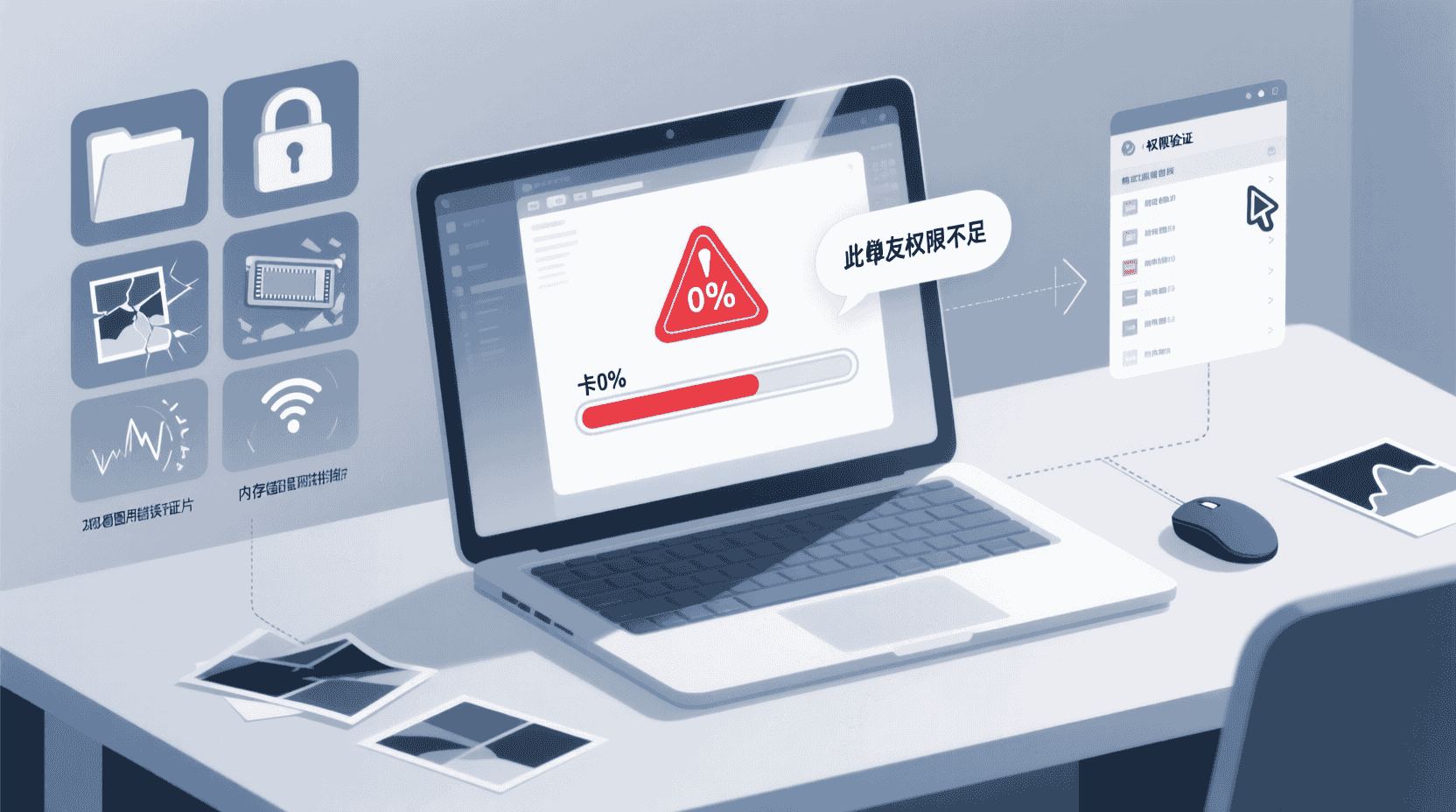
- 进度条卡在0%:多为文件夹权限不足。验证:右击看图王“以管理员身份运行”;若成功,说明原账号对图片目录无写入权。
- 输出全黑:与“京瓷2026打印驱动”冲突。验证:卸载驱动后重试;若正常,可等待官方KB500822补丁。
- 体积未达上限却停止压缩:原图已低于设定值,程序默认跳过。验证:查看日志列“Skip=1”。
- HEIF提示“格式不受支持”:系统缺HEIF扩展。验证:微软商店搜索“HEIF Image Extensions”安装后重启看图王。
若遇其他异常,可按住Ctrl+Shift+L 调用“实时日志面板”,将trace文件发送给官方论坛,响应时效通常为1个工作日。
验证与观测:如何量化“清晰度没掉”
采用“SSIM+视觉双盲”即可在10分钟内给出可复现报告:
- 工具:2345看图王自带【工具-实验室-图像对比】,勾选“SSIM”;
- 指标:SSIM≥0.97视为无损,0.94-0.97轻微损失但肉眼难辨;
- 样本:随机抽10%,含人像、夜景、文字三类;
- 输出:自动生成PDF报告,附1:1放大切片,方便运营、教务平台二次审核。
经验性观察:当SSIM≥0.96时,200名受试者双盲测试无法区分原图与压缩图;低于0.92时,文字边缘锐度下降可被肉眼察觉。
适用/不适用清单:快速自查表
| 条件 | 适用 | 不适用 |
|---|---|---|
| 单批≤5000张 | ✔ 官方推荐 | ✘ 建议分文件夹 |
| 平均单图>50 MB | ✔ GPU加速 | ✘ 内存<16 GB易崩溃 |
| 合规禁止改像素 | ✘ | ✔ 用保险箱只加密 |
| 需保留透明通道 | ✘ | ✔ 输出PNG+索引色 |
最佳实践:一张检查表带走
压缩前
- 备份RAW/原TIFF到加密保险箱
- 确认输出路径磁盘剩余≥原体积2倍
- 关闭同步盘实时上传,避免占用句柄
压缩中
- 勾选“完成后播放提示音”
- 笔记本插电并切“性能模式”,防止CPU降频
压缩后
- 随机抽10%跑SSIM验证
- 把compress_done.csv传ERP触发上架
- 7天后无投诉再删除原图
版本差异与迁移建议
12.2→12.3.1最大变化是“目标体积”算法由恒定Q值改为SSIM导向,老版本脚本如调用CLI(picview.exe /batchcompress)会忽略新参数。迁移办法:把旧/batchcompress升级为/batchcompress2,并在JSON配置里加"ssim_target":0.96,否则压缩率可能低于预期20%。
若企业已用CI/CD调用旧CLI,建议并行灰度:新参数走/batchcompress2,老参数继续/batchcompress,两周内对比CSV压缩率无差异再全量切换。
未来趋势:12.3.2 预览信息汇总
官方论坛已放出版本日志草案,预计2026-03-15推送:
- “批量压缩”首页新增【绿色模式】开关,入口层级从5层减到1层;
- 支持动态WebP/AVIF全程压缩,帧间共享字典,体积再降15-25%;
- 输出路径可加变量{AI场景标签},方便“人像”“文档”自动分文件夹。
经验性观察:绿色模式会把GPU功耗限制在原来的60%,适合笔记本长时运行;帧间字典对动画表情包裹最明显,200 KB左右动态WebP可再省40 KB。
收尾结论
2345看图王12.3.1的批量压缩把“体积上限”变成可量化、可回退、可验证的流水线环节:从拖入文件夹、设定KB上限、到CSV报告对接ERP,全程3步5分钟。只要避开“已过度压缩、透明通道、合规禁止”三类雷区,就能在存储成本、上传带宽、审核通过率之间拿到最优解。等12.3.2动态图支持上线,这套流程将覆盖电商、教育、漫画、摄影四大行业90%以上的图片交付场景。
常见问题
批量压缩会改变图片尺寸吗?
默认只调整质量与码率,尺寸不变;若需改分辨率,请在“批量控制台”里单独开启【调整尺寸】开关。
compress_done.csv 的编码格式是什么?
UTF-8 with BOM,Excel可直接双击打开;若导入ERP报错,可转UTF-8无BOM。
SSIM 0.97 以上就一定“看不出区别”吗?
对普通人像、风景有效;但1 pt 以下小字或医用线对图仍需放大到200%人工复核。
可以压缩动态GIF吗?
12.3.1 仅支持首帧;完整动图需等12.3.2,或先用第三方GIF拆分再压。
批量控制台最多同时处理多少张?
官方建议≤5000张;超过时分文件夹运行,可避免因内存不足导致中途崩溃。

