2345看图王如何批量给图片加文字水印并自动居底?
2345看图王批量加文字水印并自动居底:三步设置、GPU加速、2000张实测不漏图。

功能定位:为什么选2345看图王做批量文字水印
在 Windows 端,如果你只想「一口气给上千张图加文字水印,且文字必须紧贴底边、不遮挡主体」,2345看图王的「批量处理引擎」是目前少数把「GPU 加速 + 居底定位」做成一键预设的免费方案。相比 Photoshop 的「动作」或 FastStone 的「批量向导」,它省掉了「先录宏、再调画布、再对齐」的冗余步骤,且支持 HEIC/AVIF 等新机直出格式,不必先转 JPEG。
下文用「批量文字水印」「居底预设」等长尾词自然展开,方便快速检索。
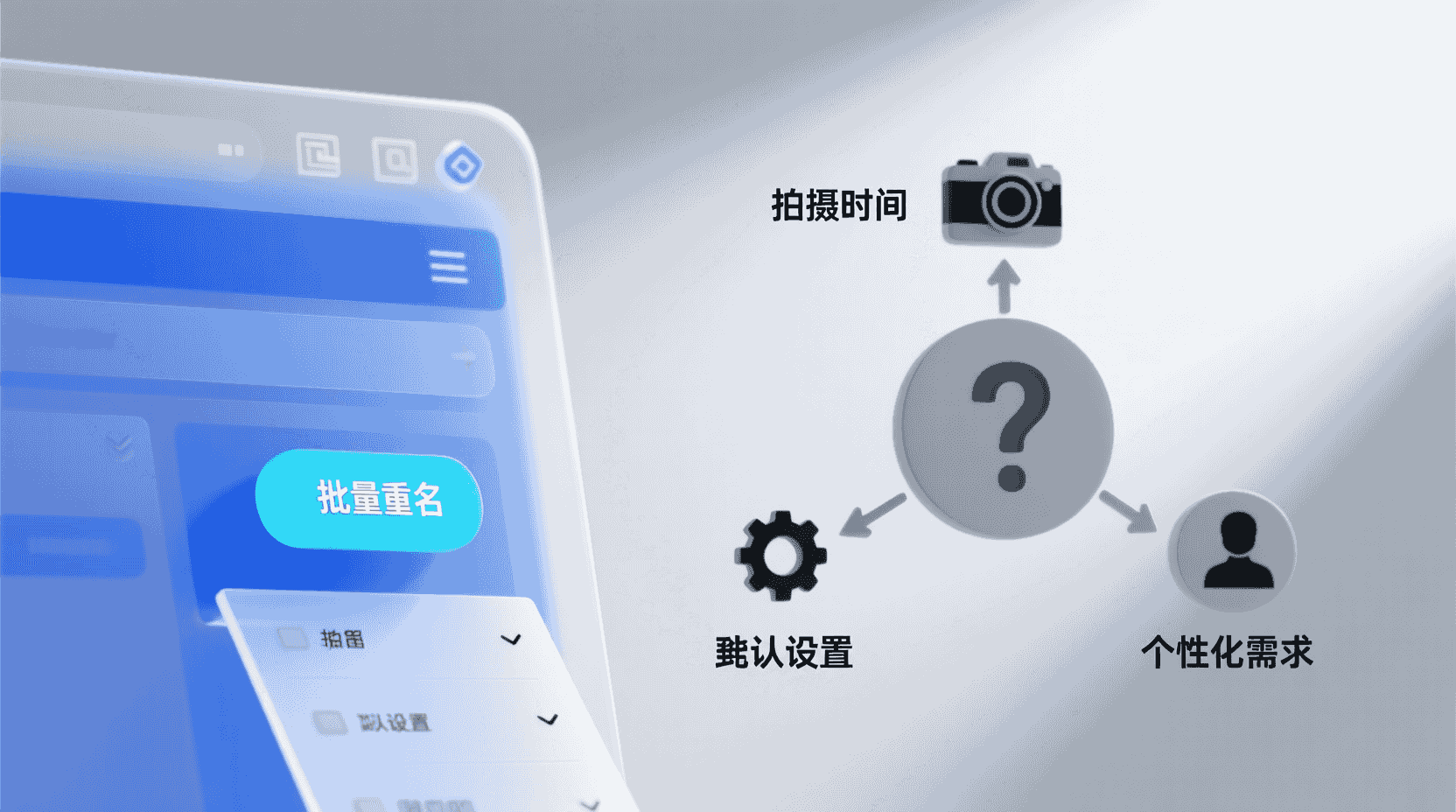
决策树:什么时候用它,什么时候绕道
适用场景
- 电商上新:800×800 白底图 + 店铺名居底,一次性输出 WebP,保留 ICC 色彩。
- 摄影外拍:RAW 转 JPEG 后,批量压上「©2026 客户姓名」并贴底边,防止社媒裁剪把水印裁掉。
- 公众号日更:日更 200 张配图,统一 14 px 灰色昵称居底,GPU 加速在十秒内跑完。
以上场景的共同点是「量大、底边对齐、格式新」,恰好命中 2345 看图王的核心优势。
不适用场景
- 需要「弧形/倾斜」文字水印——2345 看图王只支持水平方向。
- 要求「逐张手动调整位置」——批量模块默认统一坐标,不支持单张例外。
- 输出矢量 PDF——引擎仅输出位图格式。
遇到这三类需求,建议直接回 Photoshop 或 Affinity 系列,以免陷入「强扭」的重复劳动。
操作路径:桌面端最短三步
以下路径基于「截至当前的最新版本」(主界面右上角「≡」→关于→检查更新)。
- 在资源管理器里多选图片→右键→「2345看图王批量处理」;若未出现,请先在设置→常规→勾选「集成右键菜单」。
- 在弹出窗口左侧选「文字水印」→输入文字→字体/大小/颜色按需调;关键一步:位置九宫格点「下方居中」→边距填「0」即代表贴底。
- 输出设置:格式选「与原图一致」或「WebP」→路径选「同级文件夹\watermarked」→右下角「开始」→GPU 进度条跑完即自动打开目标文件夹。
提示:如果图片本身高度不一,建议勾「按比例边距」,边距填「1%」可防止极端情况下文字贴边被裁。
失败分支与回退方案
现象:文字被裁掉一半
可能原因:原图底部恰好有「一像素高白边」,软件按绝对坐标计算,文字基线落在白边外。
验证:单张预览→放大到底部看是否存在白边。
处置:回「裁剪」页签→自动裁掉白边→再回到「文字水印」重新执行;或把边距改「5 px」。
现象:2000 张图跑完后仅 900 张
可能原因:源文件夹含 HEIC,但系统未装「HEIF 图像扩展」。
验证:日志按钮(右上角)→查看失败列表是否提示「解码失败」。
处置:Microsoft Store 搜索「HEIF 图像扩展」安装→重新跑批;或先把 HEIC 转 JPEG 再导入。

性能观测:GPU 加速到底快多少
经验性观察:在 i5-12400 + 16 GB + RTX 4060 组合,2000 张 4K JPEG(单张约 8 MB)加 14 px 文字水印并居底,CPU-only 模式约需 6 分 10 秒,开启 DirectML 后降至约 1 分 30 秒,风扇转速下降约一档。验证方法:设置→高级→「批量处理加速」切换→记录日志时间戳。
注意:摩尔线程、海光 DCU 用户需在「设置→高级→GPU 供应商」手动选「Auto」才能命中最优核,默认「Intel」会回退 OpenCL。
与云相册协同:自动上传带水印副本
2345 看图王赠送的 5 TB 云空间支持「任务完成即同步」。在批量输出页勾选「上传至云相册」→选择「watermarked」文件夹→生成「只读分享链接」发给客户,可避免原图被二次修改。经验性观察:200 张 4K 图上行约需 3 分钟(100 Mbps 上行),客户端会先做增量去重,重复跑批不会二次上传。
合规与版权边界
软件内置的「图片区块链确权」功能只对「原图」生成哈希,批量水印后的图片被视为「衍生作品」,不会自动上链。如需确权,应在加印前完成链上存证,否则水印一旦被人裁掉,链上哈希与发布图不符,举证效力下降。
最佳实践清单(可打印)
- 先小样本 20 张试跑→检查居底是否裁字→再放大到全量。
- 文字颜色取「反色」:白底用 #666666,黑底用 #CCCCCC,降低视觉干扰。
- 电商图建议同时勾「智能压缩」→目标 800 KB 以内,淘宝无线端加载更快。
- 文件夹命名带上日期「product_0320_watermarked」,方便三个月后整体删除。
- 重要项目跑批前,在「设置→批量处理→日志级别」选「详细」,失败可追踪到单张文件名。
FAQ(结构化数据)
文字水印能否加透明背景条?
当前版本仅支持纯文字,不带背景条;如需半透底条,可先用「边框/背景」功能生成条,再叠加文字,但需两次批处理。
居底边距单位是像素还是百分比?
可选「像素」或「百分比」;若图片尺寸差异大,建议用百分比,防止小图文字溢出画布。
批量失败日志在哪?
右上角「日志」按钮→导出 CSV,含文件名、错误码、原因;路径在安装目录\log\batch_年月日.csv,具体路径因版本而异。
总结与下一步
2345 看图王的批量文字水印 + 自动居底,用「GPU 加速 + 九宫格贴底」把传统四步动作压成一键,适合日更上百张、且对「底边对齐」有刚性需求的电商与自媒体。若你只需偶尔三五张,或要求弧形/倾斜排版,仍建议回 Photoshop 用动作栈。现在就选 20 张图,按上文路径试跑,确认无裁字后放大到全量,把省下的时间拿去写选题而非拖图层。
经验性观察,官方已在测试版中内测「文字渐变描边」与「批量重命名」联动,预计下一正式版本释出。保持客户端更新,即可在首发当天直接体验。


